

示例站点
Slatepath 帮助中心
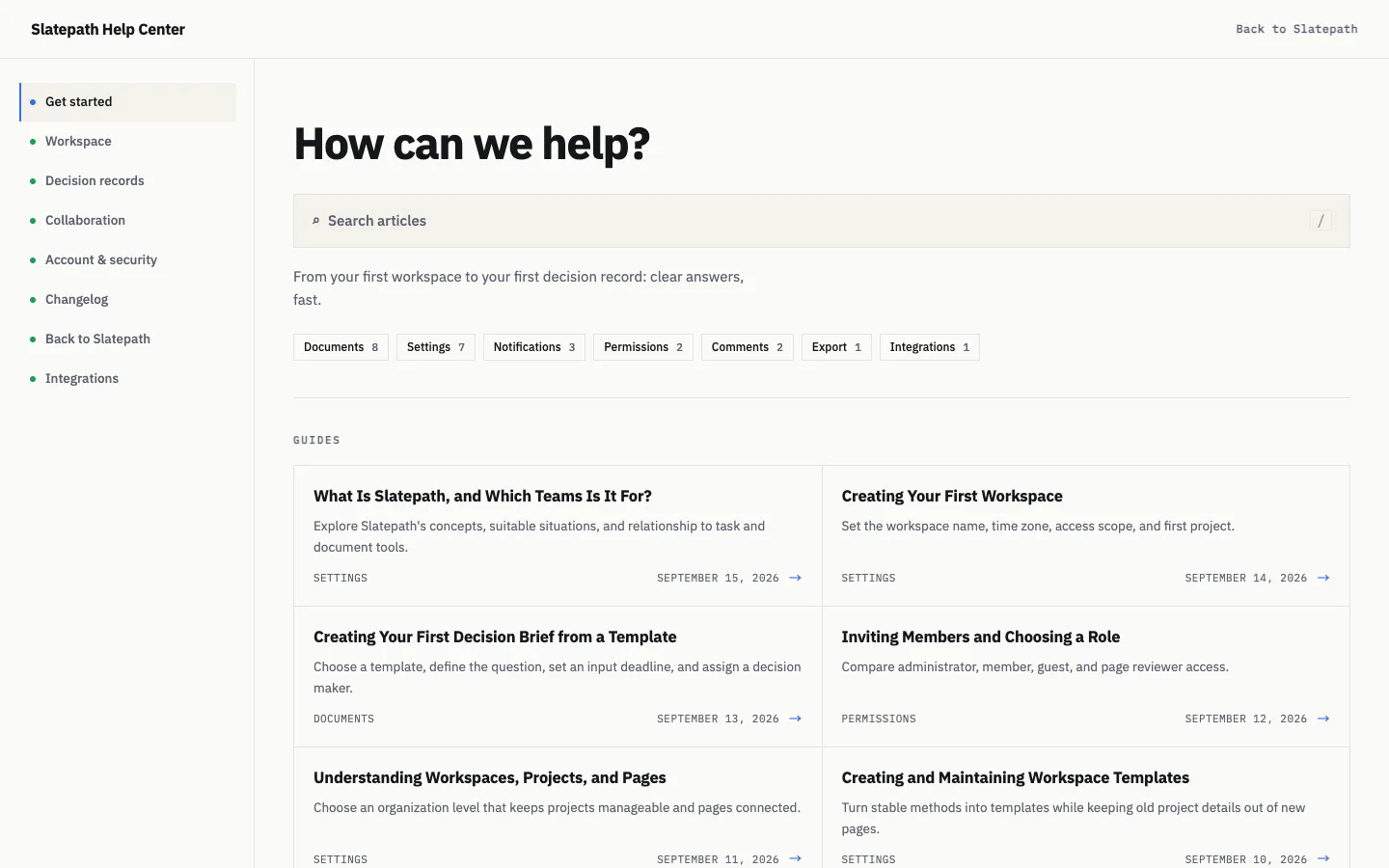
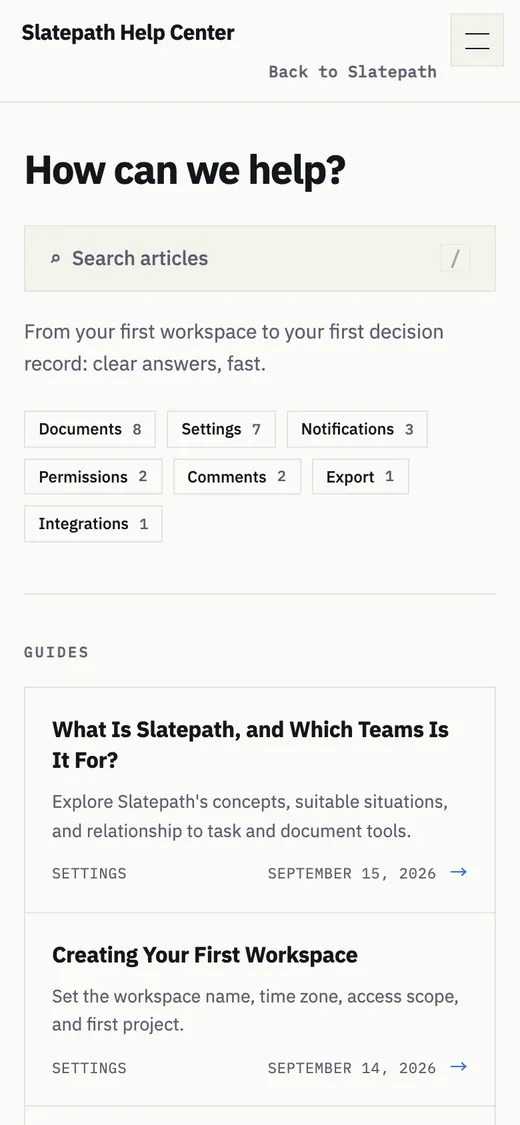
Slatepath 的文档站,与产品官网同一套视觉。首页从搜索开始,左侧栏按主题组织文档,每篇指南都有面包屑和目录。
- 按主题分组的侧边栏导航
- 站内搜索,按 / 键直接开始输入
- 按标签分类并显示文章数
- 每篇指南都有面包屑与目录
围绕你的内容建站
把 Notion 文档发布成可搜索的网站:代码高亮、文章目录、可开启的 Mermaid 图表和密码保护。从纸间主题免费开始。
无需信用卡入门、指南、参考、排错;每篇文档是 Notion 数据库里的一页。
描述性的标题会生成页面目录,代码块有语法高亮和一键复制。
映射字段,添加「Status 等于 Published」;紧急修正后可以手动同步。
纸间带搜索框和长文目录;在创作室里可以把导航改到侧边栏。
试试下面的搜索、目录和复制按钮,它们和发布后的文档站用法一样。
安装命令行工具,再连接你的工作区。
$ npm install -g fieldnotes每一步的细节、分享前要检查什么,以及什么情况下其他工具更合适。
读者打开文档时都带着任务:安装、使用某个功能、解决问题。按这些任务组织页面,而不是按团队内部结构;「入门、指南、参考、排错」是大多数人熟悉的方式。在 Notion 中,每篇文档是数据库中的一页,带标题、slug、简短摘要和所属栏目的标签。内容源按发布日期排列条目;需要固定阅读顺序时,在每页末尾链接下一步,或把数据库发布为文档合集,按 Order 字段排序并按栏目分组。
每页开头说明它帮读者完成什么。用描述性的标题——长页面会生成目录,读者可以直接跳到需要的部分。步骤编号且简短,警告放在对应步骤之前。代码块支持语法高亮和一键复制,请贴真实可用的命令;在创作室开启「流程图与图表」后,Mermaid 代码块会渲染成图表,架构图和流程图可以在 Notion 里以纯文本维护。表格适合参考数据,但宽表格要在手机上测试。
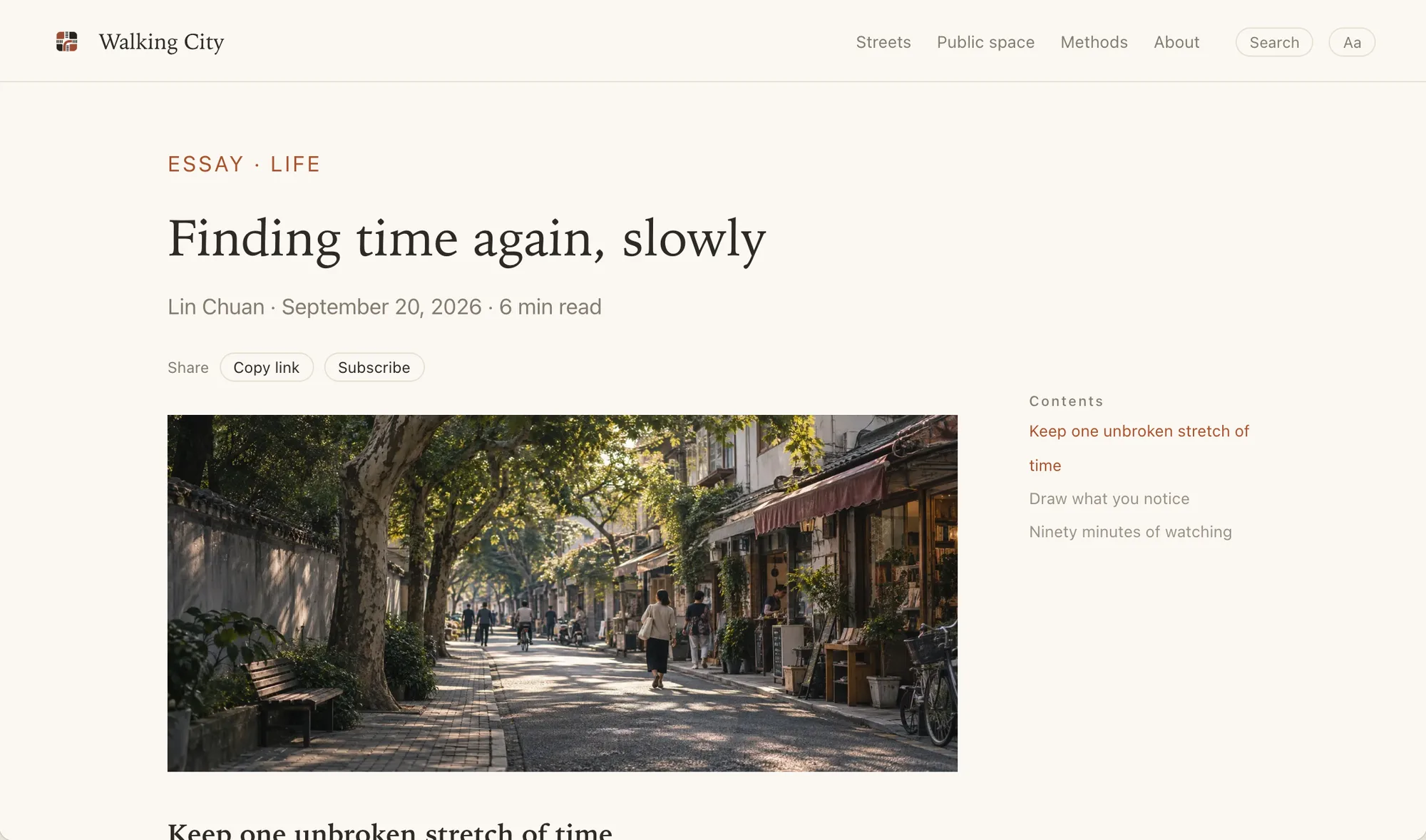
纸间主题适合文档:稳定的正文栏、易读的字体和长文目录。纸间主题页提供桌面与手机预览和修改示例。在创作室提出文档需要的修改:代码多的页面用更宽的正文栏、更紧凑的页眉、导航中的栏目链接或醒目的警告样式。应用前用最长的页面和带大表格的页面预览。
连接 Notion 并共享文档数据库,无需公开。映射字段后添加「Status 等于 Published」这样的过滤规则,避免草稿发布。免费版每天同步一次,个人版和专业版每小时一次,工作室版每 15 分钟一次,紧急修正后也可以手动同步。分享前退出登录,从头执行一遍安装指南,用新用户会输入的词搜索,检查代码换行或滚动、表格在手机上的滚动,以及每页是否链接到合理的下一步。
公开文档能让读者通过搜索找到答案,大部分页面应保持开放。内部或仅限客户的页面,可以在个人版及以上为单个页面设置密码。无论是否加密码,都不要把 API 密钥等机密放进内容源。公开文档和内部手册需要不同权限时,可以分成两个站点;专业版最多包含五个站点和五位成员。
文档过时得很快。功能变化时更新 Notion 页面并同步;页面改名时用跳转保留旧链接。用逐篇 SEO 标题和描述写清每页回答什么问题。访问分析显示哪些页面读得最多,通常也是最该先改进的地方。在每页末尾留一个反馈或联系入口。专业版可以用最多三种语言发布文档,并用 AI 翻译生成初稿。
Newmade 不能从代码生成 API 参考,不按版本维护多套文档,也不从 Git 仓库构建。如果需要多版本文档、docs-as-code 评审或交互式 API 控制台,请使用专门的文档工具。Newmade 适合团队已经在 Notion 中编写的帮助中心、指南、手册和产品文档。
主题开启后就有:纸间带搜索框(按 / 快速聚焦)和长文目录,文档合集也有自己的搜索框。
所有起步主题都支持代码高亮和一键复制;开启「流程图与图表」后,Mermaid 代码块会渲染成图表。
可以,个人版及以上支持密码保护。完全不应发布的内容,用过滤规则排除或不要共享给 Newmade。
免费版每天同步一次,个人版和专业版每小时一次,工作室版每 15 分钟一次,也可以手动同步。
可以,专业版包含三种站点语言,工作室版八种。Newmade 可以用 AI 自动翻译页面;技术步骤发布前请人工核对。